Mostrando entradas con la etiqueta Oracle. Mostrar todas las entradas

13 de mayo de 2011

Insertar, Mostrar, Actualizar y Eliminar (Aplicacion C# para el SGBD Oracle)..

En temas  anteriores explicamos las sintaxis basicas de SGBD Oracle, pero  ahora la pregunta es: ¿Para que me servira una base de datos  en Oracle en mi Empresa con esta estructura?, ¿Como hare  para manipular los datos sin complicaciones?. Para explotar la base de datos necesitamos una Aplicacion con una Interfaz Grafica.
  En este ejemplo vamos a aprender a realizar las operaciones basicas que toda Aplicacion necesita para poder administrar una base de datos como Oracle.
  Bien, empezamos.
Esta  es la tabla de la practica anterior:

Creamos un  nuevo proyecto en C#.
El diseño  de nuestra aplicacion quedaria mas o menos como este para trabajar  con la tabla Proveedores de la base de datos Oracle.
Para poder conectar de C# a Oracle necesitamos la referencia System.Data.OracleClient en nuestro proyecto, para agregar  esta referencia haremos los iguiente   en C#:  menu Ver > Examinador de Objetos y  abre la ventana que muestra en la imagen, buscamos esta referencia y agregamos a nuestro proyecto. Para agregar ubicamos en la parte superior un signo + de color amarillo, seleccionamos la referencia y despues clic en el  signo  mas.

En el explorador de soluciones aparece la referencia, es decir se ha agregado.
Ubicamos donde estan las librerias y agregamos la using System.Data.OracleClient; para que funcione la aplicacion.
Luego la cadena de Conexion, 
 "Data Source=XE; User ID=RICHARD; Password=RICHARD; Unicode=True"
Donde:
XE es la base de datos predeterminado de Oracle, siempre sera  la misma, al menos de que quieres cambiarlo o personalizarlo.
ID: RICHARD es el Nombre de Usuario que usamos para conectar  en Oracle.
Pass: RICHARD es la contraseña de usuario RICHARD  para conectar  en Oracle.
La ultima parte es Opcional.

Este codigo va en el boton Mostrar, muestra los datos de la tabla Proveedores en un DatagridView.


El codigo se ubica en el boton Insertar, para insertar un nuevo registro en la tabla Proveedores.


En el boton Actualizar, para actualizar un registro o lo mismo decir modificar/cambiar  de valor un registro que ya esta guardado en la base de datos.

Va en el boton Eliminar, dar de baja un registro, de la tabla Proveedores.

Codigo Fuente Completo.
Aplicacion final en C#.
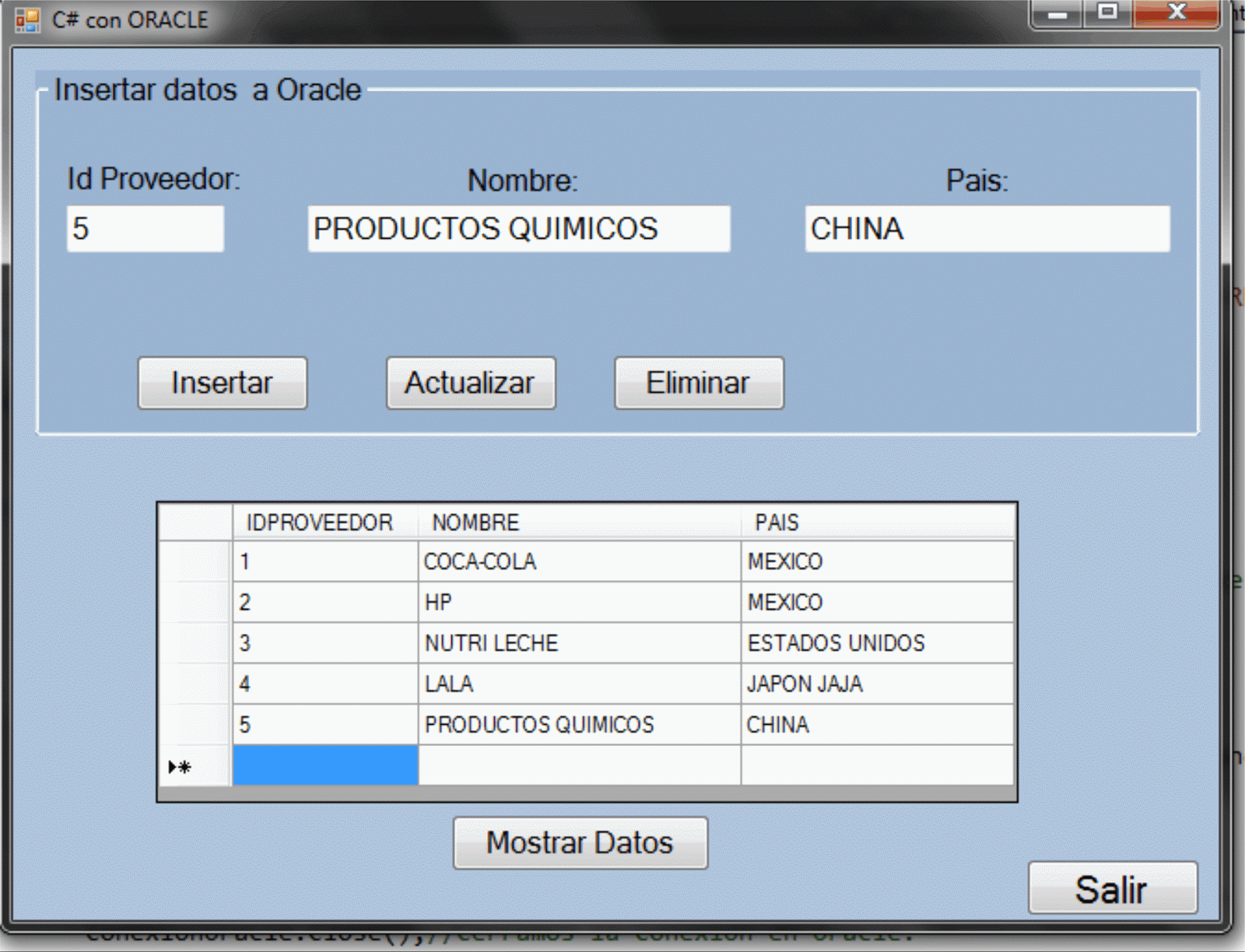
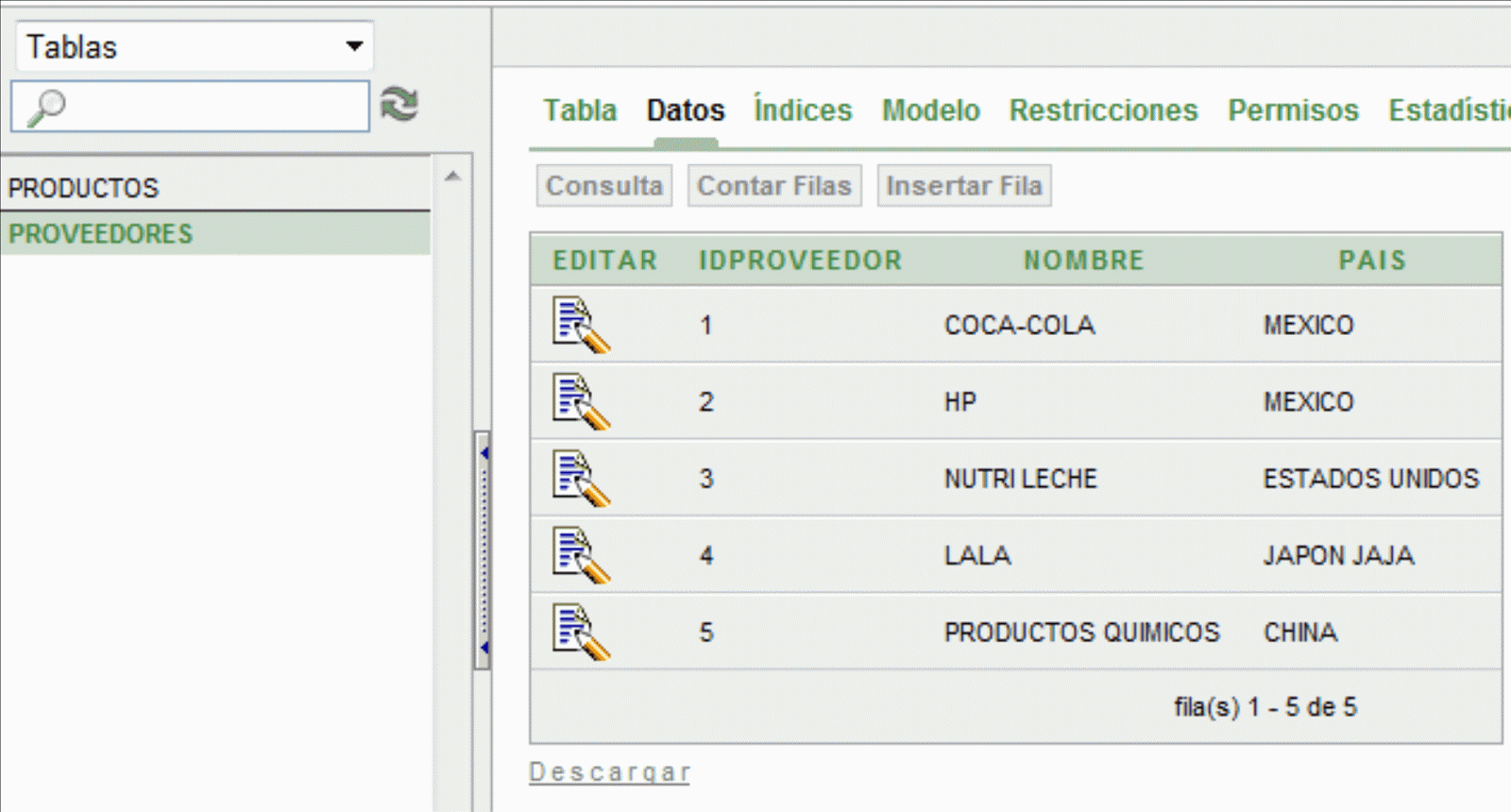
Tabla Proveedores en Oracle.
Para mejorar la Aplicacion lo mas adecuado es usar la POO(Programacion Orientado a Objectos). Nos permitira optimizar el codigo. Otra opcion y la  mas eficiente es usar Procedimientos alamcenados.
Mas información enviar un Email a RHG8708@HOTMAIL.COM

10 de mayo de 2011

Crear vistas en Oracle

Las vistas se  usan para optimizar el codigo en SGBD, una vista se puede usar  en vez de una consulta SELECT en Oracle, si conectamos la base de datos de Oracle a una aplicacion con Interfaz Grafica, para ejecutar la vista solo invocamos el nombre de la vista. Agregamos mas registros a nuestra tabla Productos de : Creacion de tablas y relaciones
El codigo  de la vista siguiente muestra los Nombres y el Precio de los Productos, cuyo Precio sea mayor a 20  de la tabla Productos.
Para ver las vistas  que tenemos en la base de datos de nuestro Usuario vamos a Inicio>Explorador de Objetos>Vistas. Al dar clic en la vista nos mustra los datos de la imagen.

Crear tablas y llaves foraneas en Oracle

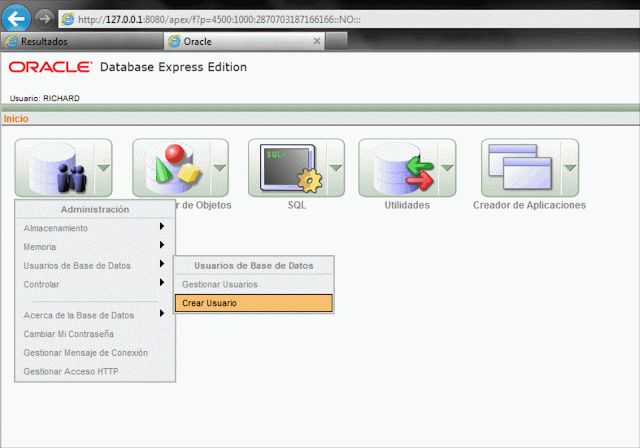
Antes de empezar a  trabajar  en Oracle, primero creamos un usuario con un password y en ella trabajaremos con las tablas, vistas, etc.


Lo  dejamos   parecido  como en la imagen, despues activamos  todos los servicios o permisos de nuestro usuario, dejamos  todas las casillas activadas. Terminando lo desconectamos y volvemos  a conectar pero con el usuario que hemos creado. (NOTA: para el primer uso se conecta como el Usuario SYSTEM y la Contraseña  que hemos introducido durante la instalacion de Oracle... )

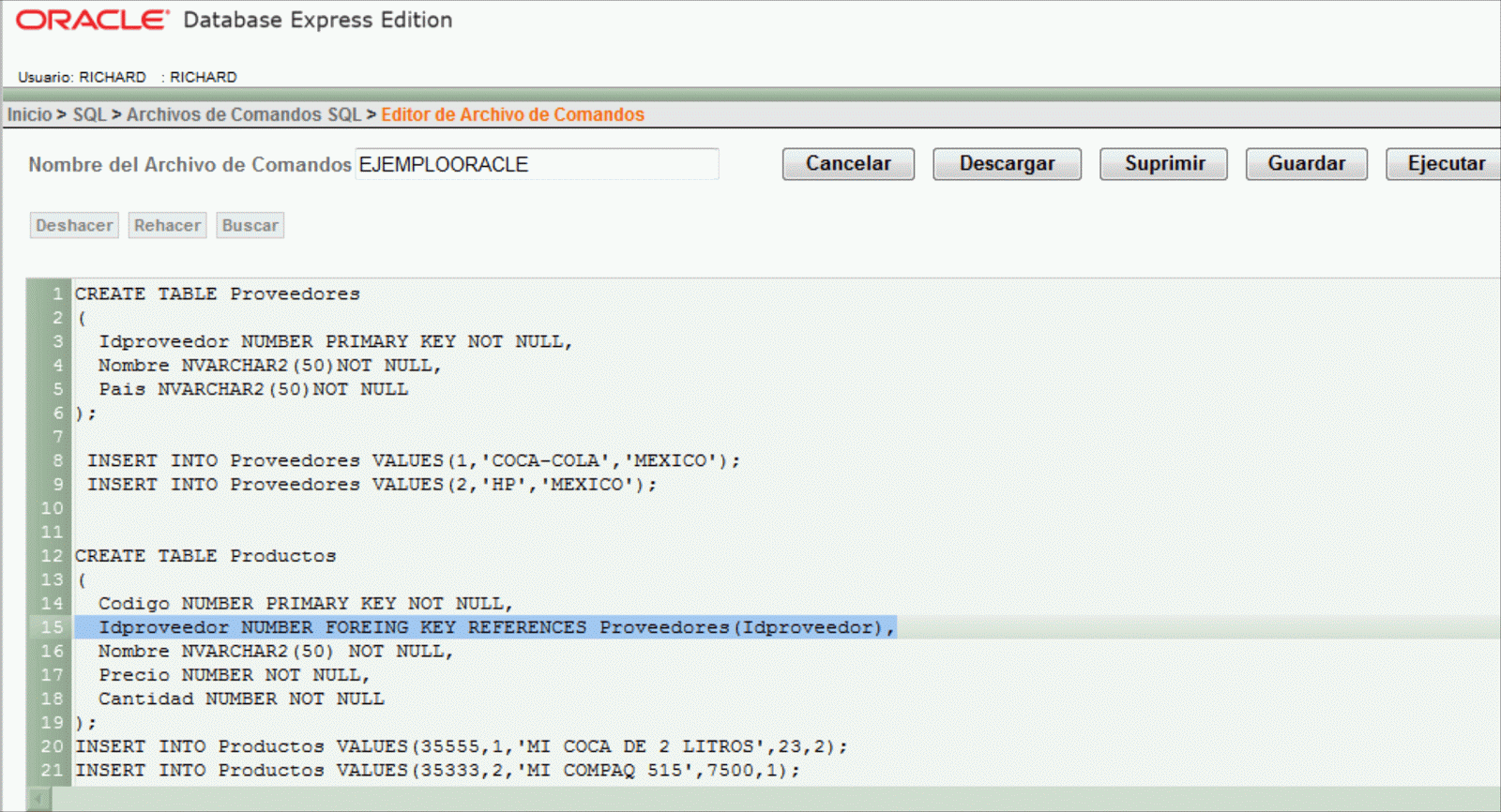
para entrar  en el  editor de Oracle seguimos  estos pasos: Inicio-->SQL-->Archivos de Comandos SQL-->Crear.
NOTA: Se  recomienda usar Internet Explorer para trabajar  con Oracle.


Ponemos un nombre de archivo, en este ejemplo es: EJEMPLOORACLE. En el Script tenemos  dos tblas: Provedores y Productos con sus respectivos campos y tipos de datos. Las dos tablas tienen llaves primarias y la de Productos tiene una llave foranea que hace referencia a la tabla Productos en su campo Idproveedor. La relacion que nos genera  entre las dos tablas es:
Uno a muchos (Proveedores-Productos), es decir muchos productos pueden pertenecer a un solo proveedor o viceversa.
Para ejecutar  nuestro  codigo  le  damos clic  en el boton Ejecutar que aparece en la parte Superior y siguiente...sisguiente hasta finalizar.

Para ver si ha creado las tablas, ubicamos en la pestaña Inicio-->Explorador de Objetos-->Tablas. Las tablas se  muestran en la imagen.


25 de marzo de 2011

Transformación de datos de Oracle a MySQL usando Pentaho Data Integration

Creamos un nombre de usuario con una contraseña y luego loguemos con este usuario para crear la tabla en Oracle. 


Para minimizar el tiempo usaremos el asistente para crear la tabla, sus campos y registros.
Creamos una tabla con el nombre de “ORIGEN_ORACLE” con los campos NOMBRE DE TIPO NVARCHAR y EDAD DE TIPO NUMBER.
Después de haber creado la tabla y sus columnas ahora insertamos los valores correspondientes: tenemos 11 registros en nuestra tabla.

Ahora conectamos en Mysql y luego creamos una base de datos llamada tarea con una tabla llamada: “DESTINO_MYSQL” igual con los mismos campos y tipos de datos que hicimos la tabla de Oracle.
Luego abrimos el Pentaho Data Integration , después le damos en nuevo transformación , luego en diseño y por ultimo en la carpeta input y arrastramos un table input .
 Después cambiamos el nombre de table input a Oracle (puede ser cualquier nombre no necesariamente Oracle).

Ahora el table output a Mysql (nota: puede ser cualquier nombre).
Después seleccionamos el menú view y luego en carpeta trasformación1 y por ultimo en New para crear una nueva conexión.

La primera conexión seria de Oracle con los valores siguientes: XE porque en Oracle hay una sola base de datos que se llama así, y nuestro usuario que hemos creado durante la instalación, le damos un clic en test para ver si funciona.


Ahora pasamos a configurar la conexión para Mysql con los siguientes datos y lo mismo en test y si funciona mostraría este.


Ahora mantenemos oprimido la tecla shift de nuestro teclado y arrastramos una flecha de ORACLE a MYSQL (origen a destino).

 Después de damos doble clic en el Oracle y lo conectamos a la conexión que hemos creado antes.


Le damos clic en la opción get sql select statement.. y sale el cuadrito donde seleccionamos nuestra base de datos que hemos creado en Oracle y luego en ok.

 Podemos ver una vista previa de los datos haciendo clic en el botón preview que serian los datos que enviaremos a Mysql.


Ahora pasamos con Mysql y seleccionamos la conexión que hemos creado para la base de datos Mysql.


Le damos clic en el botón browse… y aparece la ventanita para seleccionar la tabla que hemos creado en Mysql.

Luego en el menú database fields daremos un clic en botón enter fiel mapping y saldrá el cuadro que muestra en la imagen, aparece dos cuadros ; la primera son los campos de Oracle y la segunda de Mysql.

Seleccionamos los campos que queremos transformar y le damos en Add para agregar uno por uno o en Gues para agregar todos al mismo tiempo.
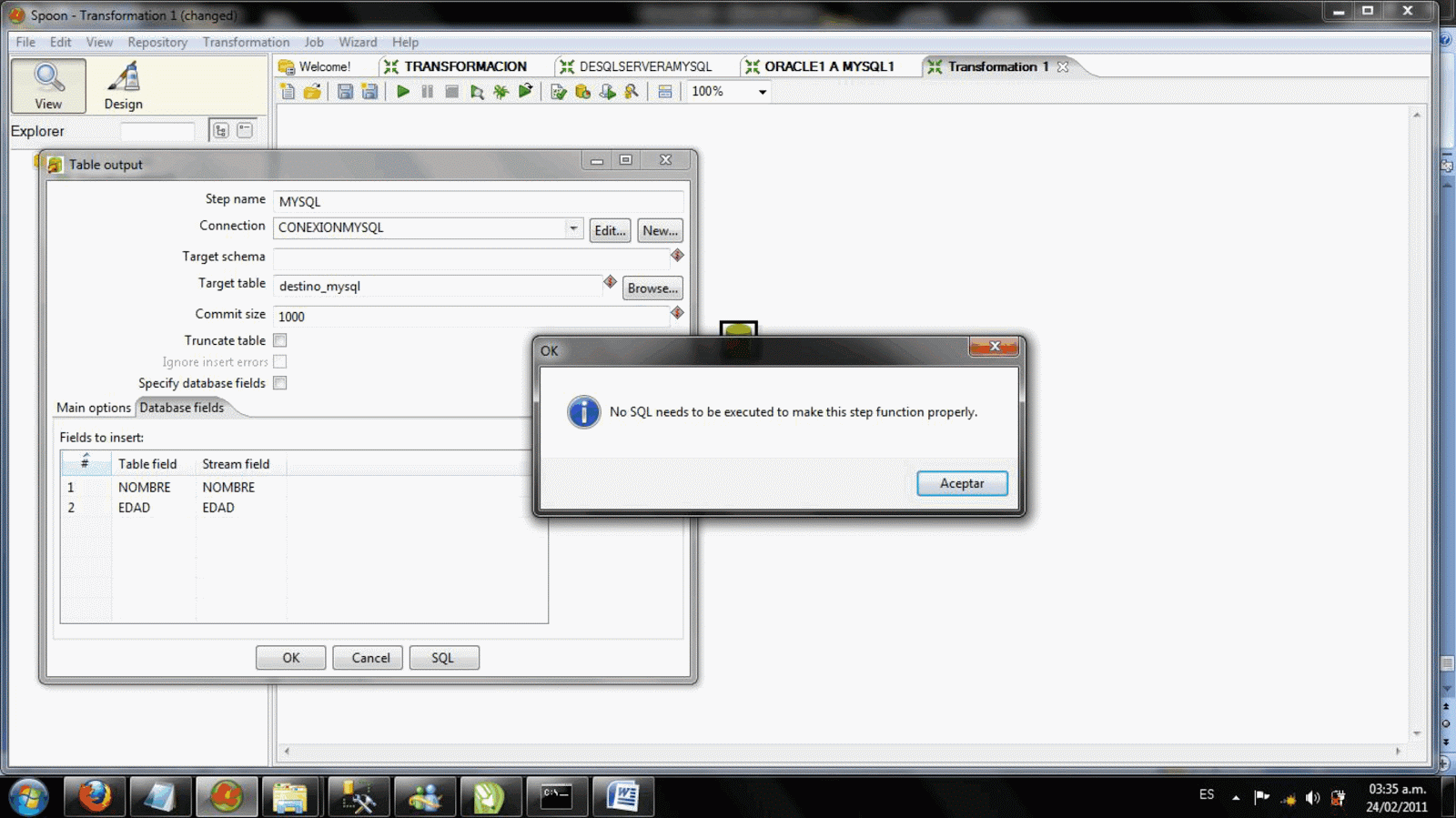
Para saber si nuestro trabajo funcionara le damos un clic en el botón SQL y sale la siguiente pantalla que muestra una advertencia. Para corregir este error le damos en Execute y el Pentaho corregirá automaticamente por nosotros.

El resultado muestra lo siguiente después de dar clic en Execute (Ejecutar).
Después le damos nuevamente clic en el botón SQL y ya quedo. Eso fue todo y solo nos queda ejecutarlo.

Ahora lo ejecutamos y sale este cuadrito, le damos clic en Launch.

Nos  muestra que todo fue correcto, con todas las características que se muestra a continuación.

Por último hacemos un select en Mysql y nos muestra los datos que hemos transformado o hemos enviado de la base de datos Oracle a Mysql.